cPanel面板CC防御配置教程:轻松设置抵御CC攻击

在当今数字化时代,网络安全愈发重要,CC(Challenge Collapsar)攻击作为一种常见的分布式拒绝服务攻击方式,会对网站造成严重影响。通过合理配置CC防御来保护网站的正常运行至关重要,而对于使用cPanel面板的用户来说,配置CC防御是一项关键技能。以下将为大家详细介绍在cPanel面板上进行CC防御配置的具体步骤和相关要点。
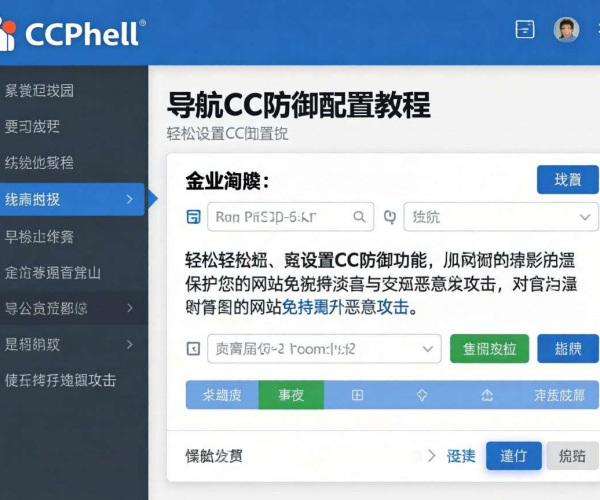
你需要登录到cPanel面板。打开浏览器,在地址栏输入你服务器的cPanel登录地址,这个地址通常是你的域名加上“/cpanel”或者是服务器的IP地址加上“/cpanel”,随后输入你的用户名和密码登录。一般来说,用户名和密码是在购买服务器或者主机时由提供商提供的。登录成功后,你会看到一个功能丰富的面板界面,这里集中了众多用于管理网站的工具。
登录进入cPanel面板后,在面板的众多功能中找到“CC防御”选项。如果找不到“CC防御”选项,可以借助搜索框输入“CC防御”相关关键词来查找。点击“CC防御”选项后,会进入到CC防御设置页面。此页面包含了一系列用于配置CC防御的参数和选项,这些设置将直接影响到网站抵御CC攻击的能力。
接着开始设置CC防御的具体参数。参数设置是CC防御配置的核心,合理的参数设置能有效增强网站对CC攻击的防护效果。一般来说,参数设置会涉及到请求频率的设定。你可以设置单个IP在指定时间内允许发起的最大请求数,例如,设置单个IP在一分钟内最多只能发起100个请求。当某个IP的请求数超过这个设定值时,系统会自动判定该IP可能存在攻击行为,并采取相应的防御措施,如暂时封锁该IP等。你还可以根据网站的实际流量情况和承受能力,灵活调整请求频率的设定值。还需要设置请求时间间隔,即每个请求之间需要保持的最短时间间隔。这样可以避免攻击者通过短时间内大量发送请求来对网站造成冲击。
除了设置请求频率和时间间隔,还可以对CC防御的规则进行自定义。在CC防御设置页面中,通常会有“自定义规则”或者“规则设置”等类似选项。点击进入这些选项后,你可以根据自己的需求添加、修改或删除规则。例如,你可以设置允许访问的IP白名单,只有名单中的IP地址才能正常访问你的网站,这样可以有效防止外部的非授权攻击;也可以设置禁止访问的IP黑名单,将那些已经被确认存在攻击行为的IP地址列入黑名单,阻止它们继续对网站进行访问。你还可以根据请求的来源地区、请求的URL等条件来设置规则,进一步细化CC防御的效果。
在完成CC防御的参数设置和规则自定义后,别忘了保存设置。在页面的底部或者某个显眼的位置,通常会有“保存”或者“应用”等按钮,点击这些按钮,系统会将你所做的设置保存下来,并立即生效。此时,服务器会根据你设置的CC防御规则来监控和处理网站的访问请求,当检测到异常的请求时,会自动触发相应的防御措施,从而保护网站的稳定运行。
完成CC防御配置后,还需要对网站的运行状况进行监测和评估。你可以通过查看cPanel面板中的日志文件来了解网站的访问情况和CC防御的执行情况,分析是否有异常的请求被拦截,以及拦截的规则是否合理等。如果在监测过程中发现问题,可以及时返回CC防御设置页面进行调整和优化,确保网站在各种网络环境下都能保持高效、稳定的运行状态。如果在配置CC防御过程中遇到任何问题,也可以及时联系服务器提供商或者专业的技术人员,寻求他们的帮助和支持。
在cPanel面板上配置CC防御并不复杂,只要按照上述步骤进行操作,仔细设置各项参数和规则,并进行有效的监测和优化,就能为你的网站提供可靠的CC防御保护,让你的网站在网络世界中安全无忧地运行。