CC防护白名单配置IP段添加步骤图文腾讯云2026教程详细

在当今数字化时代,网络安全至关重要。对于腾讯云用户而言,CC防护白名单配置IP段是一项关键操作。接下来,我们将详细介绍2026教程中添加CC防护白名单配置IP段的具体步骤,以图文并茂的方式呈现,助您轻松掌握。
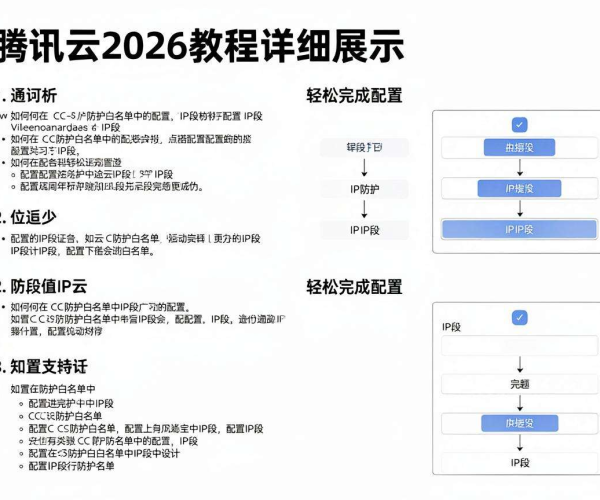
登录腾讯云控制台。进入控制台后,在众多服务选项中找到与网络安全防护相关的板块。这通常可以在左侧导航栏中清晰看到,可能会以“安全服务”“网络安全”等类似名称呈现。点击进入相关板块后,找到CC防护的设置选项。
进入CC防护页面后,您会看到一系列的设置选项。在其中寻找白名单配置的入口,一般会明确标注为“白名单设置”或类似字样。点击进入白名单设置页面,这里就是我们添加IP段的关键区域。
在白名单设置页面中,您会看到已有白名单IP的展示区域。若之前没有添加过任何IP段,该区域会显示为空。要添加新的IP段,点击页面上的“添加IP段”按钮。
点击“添加IP段”按钮后,会弹出一个新的输入框。在这里,您需要按照特定格式输入要添加的IP段。IP段的格式通常为“起始IP-结束IP”,例如“192.168.1.1-192.168.1.100”。确保输入的IP段准确无误,包括IP地址的范围和子网掩码等信息。
输入完成后,仔细检查一遍所填内容。确认无误后,点击“确定”按钮提交添加请求。此时,系统会对您输入的IP段进行合法性验证。
如果输入的IP段格式正确且符合腾讯云的规定,系统会成功将其添加到白名单中。您可以在白名单展示区域看到新添加的IP段信息,显示格式可能类似于“192.168.1.1 - 192.168.1.100”。
为了更直观地理解添加过程,下面为您附上详细的图文说明。在登录控制台进入CC防护页面后,白名单设置页面如下:[此处插入白名单设置页面的截图,展示页面布局和已有白名单IP区域]。点击“添加IP段”按钮后弹出的输入框:[插入输入框截图,显示输入格式要求]。输入正确IP段并点击“确定”后的成功提示页面:[插入成功添加后的页面截图,显示新添加的IP段]。
通过以上详细的步骤和图文说明,您应该能够轻松地在腾讯云2026教程中完成CC防护白名单配置IP段的添加操作。这一操作对于保障您的网站或应用在面对CC攻击时的稳定运行至关重要。合理配置白名单IP段,可以确保合法的流量正常访问,同时有效阻挡恶意攻击流量,为您的业务提供坚实的安全防护。希望您在实际操作中能够顺利完成添加,让您的腾讯云服务更加安全可靠地运行。