2026腾讯云CC防护白名单配置IP段添加步骤详细图文教程

在网络安全防护中,CC(Challenge Collapsar)攻击是一种常见且具有较大危害的攻击方式,它会通过大量的请求耗尽服务器的资源,导致正常用户无法访问网站。为了应对这种攻击,腾讯云提供了强大的CC防护功能,而灵活配置CC防护白名单IP段则能进一步提升防护的精准度。下面将为你详细介绍在腾讯云2026环境下添加CC防护白名单IP段的具体步骤,并配以图文说明。
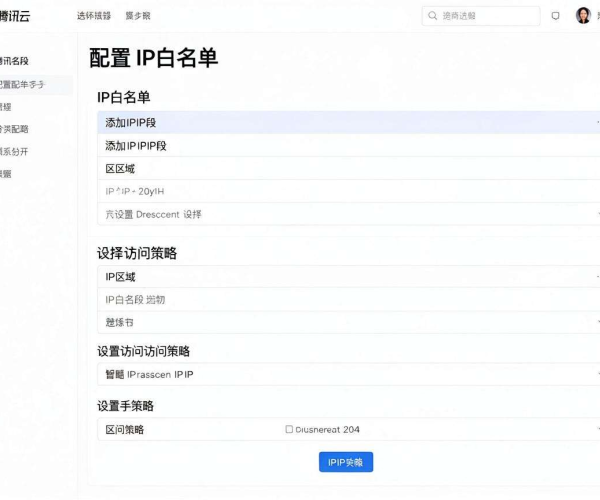
第一步:登录腾讯云控制台
首先打开浏览器,访问腾讯云官方网站,登录自己的账号进入控制台。若你还没有腾讯云账号,需要先进行注册。登录后,可以看到控制台界面,这里汇聚了腾讯云各类产品和服务的入口。在众多产品中,找到“安全”相关类目,点击进入“Web应用防火墙(WAF)”服务页面。该页面会展示当前账户下WAF的基本信息,如防护站点数量、最近的攻击情况等,方便你对整体防护状态有一个初步了解。
第二步:选择防护实例
在Web应用防火墙服务页面左侧的菜单中,有“防护实例”选项,点击它。此时会显示出你关联了WAF防护的所有网站实例列表。每个实例有对应的域名、防护状态等详细信息。找到你需要进行CC防护白名单IP段配置的具体网站实例,比如你要保护的是“example.com”这个网站的实例,就点击该实例后面的“配置”按钮,进入该网站的具体配置页面。
第三步:进入CC防护配置板块
进入所选网站实例的配置页面后,在上方的菜单栏中找到“CC防护”选项。点击它会展开CC防护的详细设置界面,这里有多种CC防护的规则和参数可以调整。在这个界面左侧,一般会有一列子菜单,找到“白名单配置”这个子菜单选项并点击进入,然后你会看到已经添加的白名单IP段显示在这里,如果这是第一次配置,此列表是空白的。
第四步:添加IP段
在白名单配置页面中,点击“添加白名单”按钮。这时会弹出一个添加白名单的窗口。在窗口中,有专门的输入框用于填写要添加的IP段。你可以按照IP段的标准格式进行填写,例如“192.168.1.0/24”,这种格式表示从“192.168.1.0”到“192.168.1.255”的所有IP地址都将被添加到白名单中。填写完成后,还可以为这个IP段添加一个备注信息,比如“公司办公网络IP段”等,方便后续管理和查看。填好IP段和备注后,点击“确定”按钮。
第五步:验证配置
IP段添加完成后,在白名单配置页面的列表中会显示新添加的IP段信息。为了确保配置生效,你可以使用处于该IP段内的设备尝试访问被防护的网站。在访问过程中,观察网站是否能正常打开且没有触发CC防护拦截提示。如果网站可以正常访问,说明CC防护白名单IP段配置成功;若仍然遇到访问问题,可能需要检查IP段填写是否正确或者网络连接是否正常。
通过以上图文结合的详细步骤,你就可以在腾讯云2026环境下成功添加CC防护白名单IP段,让你的网站在有效抵御CC攻击的保障白名单内IP段的正常访问。在日常使用过程中,也要定期检查和更新白名单,确保网络的安全性和可用性始终保持在较高水平。