CDN节点路由跟踪方法:mtr命令使用详解

在网络技术领域,CDN(Content Delivery Network)节点的路由跟踪对于网络故障排查、性能优化等方面至关重要。而mtr作为一款强大的网络诊断工具,能有效帮助我们进行CDN节点的路由跟踪。通过mtr,我们可以清晰地了解数据包从本地主机到目标CDN节点所经过的路径,以及路径上各个节点的网络状况。
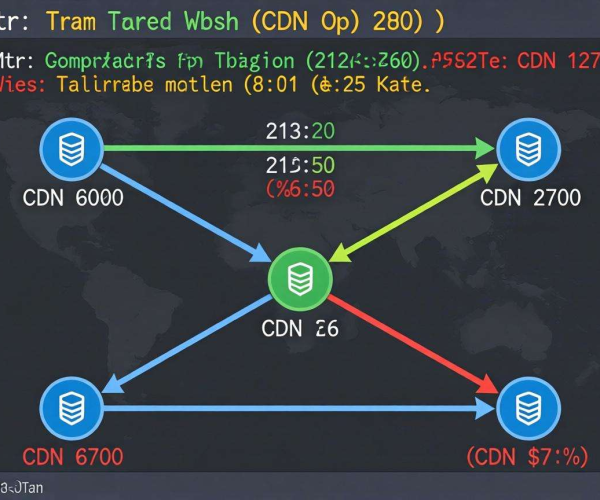
mtr(My Traceroute)结合了ping和traceroute的功能,它不仅可以显示数据包在网络中的路径,还能实时统计每个节点的丢包率、响应时间等信息。在进行CDN节点路由跟踪时,mtr能够提供比传统traceroute更详细和准确的数据。
安装mtr非常简单,不同的操作系统有不同的安装方式。在基于Debian或Ubuntu的系统中,可以使用以下命令进行安装:`sudo apt-get install mtr`;在基于Red Hat或CentOS的系统中,使用命令`yum install mtr`即可。安装完成后,就可以开始使用mtr进行CDN节点的路由跟踪。
基本的mtr使用命令格式为`mtr [options] target`,其中`target`是目标CDN节点的IP地址或域名。例如,要跟踪一个名为`cdn.example.com`的CDN节点,可以使用命令`mtr cdn.example.com`。执行该命令后,mtr会开始发送数据包并显示经过的每个节点的信息。
mtr的输出结果包含多个列,其中一些重要的列包括:
- `Host`:显示经过的节点的IP地址或域名。
- `Loss%`:表示该节点的丢包率。丢包率过高可能意味着该节点存在网络问题。
- `Snt`:发送的数据包数量。
- `Last`:最后一个数据包的响应时间。
- `Avg`:平均响应时间。
- `Best`:最短响应时间。
- `Wrst`:最长响应时间。
- `StDev`:响应时间的标准差。
除了基本的使用方法,mtr还有许多选项可以帮助我们更深入地分析网络状况。例如,`-r`选项可以让mtr以报告模式运行,只在结束时显示结果,而不是实时更新;`-c`选项可以指定发送的数据包数量;`-n`选项可以禁止反向域名解析,加快输出速度。
在使用mtr进行CDN节点路由跟踪时,我们可以根据输出结果进行故障排查。如果某个节点的丢包率很高,可能是该节点本身存在问题,或者是连接该节点的链路出现故障。我们可以尝试联系网络服务提供商,让他们检查该节点的状态。如果响应时间过长,可能是网络拥塞或者节点性能不佳。
mtr还可以用于比较不同CDN节点的性能。通过对多个CDN节点进行路由跟踪,我们可以比较它们的丢包率、响应时间等指标,选择性能最优的CDN节点。
在实际应用中,我们还可以将mtr的输出结果保存下来,以便后续分析。可以使用重定向符号`>`将输出结果保存到文件中,例如`mtr cdn.example.com > mtr_result.txt`。
mtr是一款非常实用的网络诊断工具,在CDN节点路由跟踪方面具有重要的作用。通过掌握mtr的使用方法,我们可以更好地了解网络状况,及时发现和解决网络问题,提高网络性能。无论是网络管理员还是普通用户,都可以利用mtr来优化网络使用体验。