CDN节点路由跟踪:mtr方法命令详细教程

在当今数字化的时代,CDN(内容分发网络)对于网站和应用的性能提升起着至关重要的作用。当我们需要了解CDN节点与本地网络之间的连接情况时,进行路由跟踪就显得十分必要。而mtr命令作为一款强大的网络诊断工具,能为我们提供详细的路由信息,帮助我们排查网络问题。下面将详细介绍CDN节点路由跟踪方法中mtr命令的使用教程。
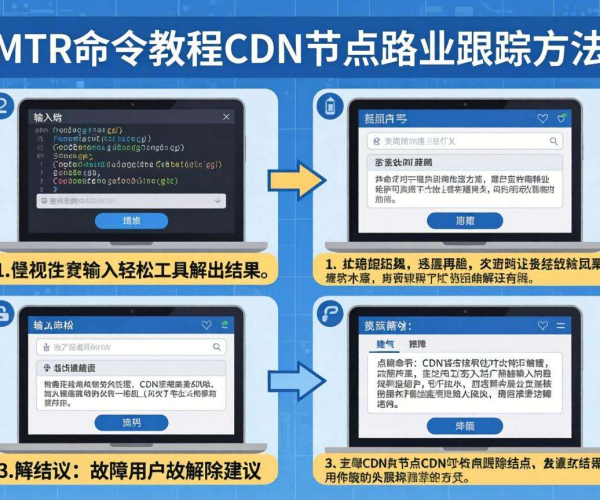
mtr(My Traceroute)是一个网络诊断工具,它结合了ping和traceroute的功能。与传统的traceroute不同,mtr会在一段时间内持续发送数据包并记录每个跃点的响应情况,从而提供更准确和全面的网络状况信息。在使用mtr之前,我们需要确保它已经安装在我们的系统中。对于基于Debian或Ubuntu的系统,可以使用以下命令进行安装:
```
sudo apt-get install mtr
```
对于基于Red Hat或CentOS的系统,可以使用以下命令安装:
```
sudo yum install mtr
```
安装完成后,我们就可以开始使用mtr命令进行CDN节点的路由跟踪了。基本的mtr命令格式如下:
```
mtr [选项] 目标地址
```
其中,目标地址可以是CDN节点的IP地址或域名。例如,我们要跟踪某个CDN节点的路由,可以使用以下命令:
```
mtr example.cdn.com
```
在执行上述命令后,mtr会开始发送数据包并显示每个跃点的信息,包括跃点的IP地址、丢包率、平均响应时间等。这些信息可以帮助我们判断网络连接是否稳定,是否存在丢包或延迟过高的情况。
mtr还提供了许多选项,以满足不同的需求。例如,使用`-c`选项可以指定发送数据包的数量:
```
mtr -c 10 example.cdn.com
```
上述命令会发送10个数据包进行路由跟踪。使用`-r`选项可以以报告模式输出结果,这样可以方便我们将结果保存到文件中:
```
mtr -r example.cdn.com > result.txt
```
在分析mtr的输出结果时,我们主要关注丢包率和响应时间。如果某个跃点的丢包率较高,可能表示该节点存在问题,需要进一步排查。而响应时间过长则可能意味着网络延迟较大,影响用户体验。
当我们遇到网络问题时,还可以结合其他工具进行综合分析。例如,使用ping命令可以快速测试目标地址的连通性,使用traceroute命令可以查看数据包的路由路径。通过多种工具的结合使用,我们可以更准确地定位网络问题。
在实际应用中,CDN节点的路由跟踪对于优化网站性能、保障服务稳定至关重要。通过mtr命令,我们可以及时发现网络中的潜在问题,并采取相应的措施进行解决。无论是网站管理员还是网络工程师,都应该熟练掌握mtr命令的使用方法,以便更好地管理和维护网络。
mtr命令是一款非常实用的网络诊断工具,在CDN节点路由跟踪中发挥着重要作用。通过合理使用mtr命令,我们可以深入了解网络状况,为网络优化和故障排查提供有力支持。希望本文的介绍能帮助大家更好地掌握mtr命令的使用,提升网络管理的效率和水平。