WAF CC防护规则设置截图教程分步走 分享至CSDN

在当今网络安全形势日益严峻的背景下,Web应用防火墙(WAF)的CC防护功能显得尤为重要。CC攻击作为一种常见的分布式拒绝服务攻击手段,会对网站的正常运行造成严重影响。合理设置WAF的CC防护规则能够有效抵御此类攻击,保障网站的稳定性和可用性。而通过截图教程的方式,能让用户更加直观、清晰地了解CC防护规则的设置步骤。下面就为大家详细介绍WAF CC防护规则设置截图教程的分步走内容,希望能对大家在CSDN平台上学习和实践有所帮助。
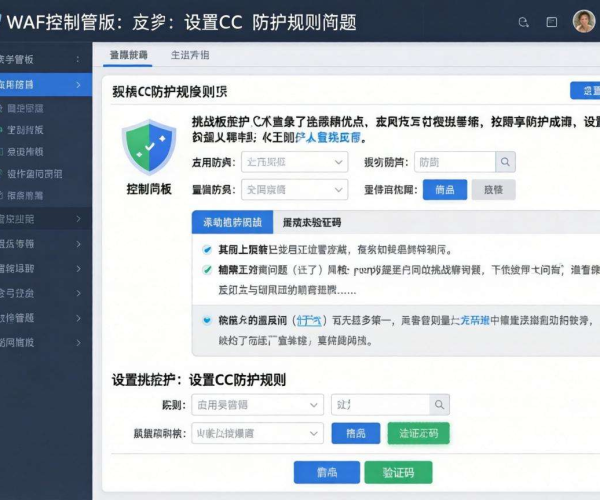
第一步,登录WAF管理界面。打开浏览器,在地址栏输入WAF管理界面的URL地址,然后输入正确的用户名和密码进行登录。登录成功后,进入WAF的主控制台。在这个过程中,要确保输入的信息准确无误,避免因输入错误导致无法登录。登录成功后,我们可以看到WAF管理界面的整体布局,包括菜单栏、功能模块等。此时,我们可以使用截图工具,如系统自带的截图快捷键或者第三方截图软件,截取当前的登录成功界面,以便后续参考。
第二步,找到CC防护规则设置入口。在WAF管理界面的菜单栏中,仔细查找与安全防护、规则设置相关的选项。通常,CC防护规则设置会在“安全策略”“防护规则”等模块下。不同的WAF产品可能在界面布局和菜单命名上有所差异,但大致的位置是相似的。当找到CC防护规则设置入口后,点击进入该页面。这一步可以截取菜单栏以及点击进入CC防护规则设置页面的过程,让读者清楚知道如何找到关键设置入口。
第三步,创建或编辑CC防护规则。进入CC防护规则设置页面后,我们可以看到已有的规则列表(如果有的话),也可以选择创建新的规则。点击“新建规则”按钮,开始设置规则的各项参数。首先是规则名称,要为规则取一个有意义且易于识别的名称,例如“针对某网站的CC防护规则”。接着设置规则的匹配条件,常见的匹配条件包括IP地址范围、URL路径、请求方法等。比如,我们可以设置只对特定IP段的请求进行CC防护,或者只针对某些特定URL的请求进行规则限制。在设置匹配条件时,要根据实际需求进行合理配置。设置完匹配条件后,还需要设置防护动作,如拦截、告警等。当设置好所有参数后,点击“保存”按钮。在这一过程中,要对每一个设置步骤进行截图,包括参数输入框、下拉菜单的选择等,让读者清晰看到每一个操作细节。
第四步,调整规则优先级。在CC防护规则设置中,规则的优先级非常重要。不同的规则可能会有重叠的部分,通过调整规则优先级可以确保规则按照我们期望的顺序执行。在规则列表中,通常会有一个“优先级”的设置选项,我们可以通过拖动规则的顺序或者直接输入优先级数值来调整规则的优先级。调整完成后,保存设置。这一步同样需要截图记录规则优先级调整的过程。
第五步,测试规则效果。设置好CC防护规则后,需要进行测试以确保规则能够正常工作。可以使用模拟CC攻击的工具,向网站发送一定数量的请求,观察WAF的防护效果。如果规则生效,应该能够拦截异常的请求并记录相关日志。在测试过程中,可以截取WAF的日志页面,查看拦截记录和告警信息,以此来验证规则的有效性。
第六步,定期检查和更新规则。网络环境是不断变化的,CC攻击的手段也在不断更新。因此,我们需要定期检查和更新CC防护规则,以确保规则能够适应新的攻击形式。可以根据WAF的日志记录和安全报告,分析攻击趋势,对规则进行相应的调整和优化。在检查和更新规则的过程中,同样要做好截图记录,方便后续的回顾和总结。
通过以上分步走的截图教程,我们可以清晰地了解WAF CC防护规则的设置过程。在CSDN平台上分享这样的教程,能够帮助更多的开发者和网络安全爱好者掌握WAF的使用技巧,提升网站的安全防护能力。希望大家在实际操作中能够按照这些步骤进行设置,有效抵御CC攻击,保障网站的安全稳定运行。